Ziel
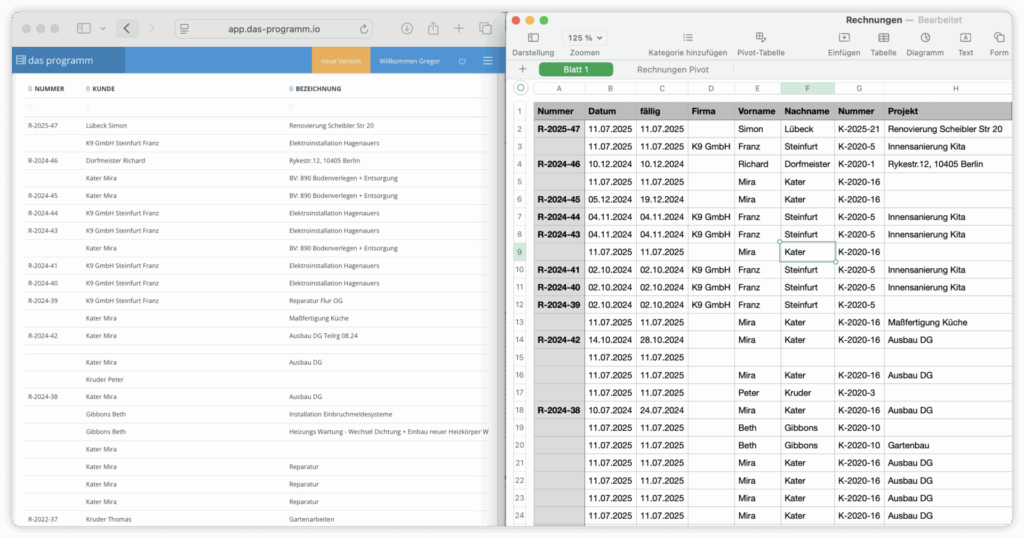
Eine Übersichtsseite (Angebote, Arbeitszeiten, Aufträge, Kunden, Projekte, Rechnungen, Zahlungen) als CSV-Datei herunterladen, um die Daten in Excel oder Numbers weiterzuverarbeiten.
Voraussetzungen
- Zugriff auf das jeweilige Modul (Lizenz + Berechtigung).
- CSV-Export ist nur in den oben genannten sieben Modulen verfügbar.
Klickpfad
- Im Hauptmenü links das gewünschte Modul anklicken (Beispiel: Rechnungen).
- Optional: vorher die gewünschten Filter und Paginierung setzen — der Export berücksichtigt nur den sichtbaren Datenbereich.
- Oben rechts in der Aktionsknopf-Leiste den mittleren blauen Aktionsknopf mit Tabellen-Symbol (Excel-Icon) anklicken.
- Datei wird im Download-Ordner gespeichert — kann direkt in Excel oder Numbers geöffnet werden.
Hinweise
- Paginierung wirkt: max. 100/200 Einträge je Export — für mehr Daten muss in Etappen exportiert oder die Paginierung erhöht werden. Siehe Wie man die Anzahl der Einträge pro Übersichtsseite ändert.
- Filter wirken: gefilterte Liste = gefilterter Export. Vor dem Export sicherstellen, dass die richtigen Filter aktiv sind.
- CSV ist UTF-8-kodiert — bei Umlauten in Excel ggf. Datenimport-Assistent verwenden.
Verknüpfte Themen