Ziel
Einen neuen Mitarbeiter anlegen und ihm — wenn gewünscht — einen Zugang ins Programm geben (Browser oder App).
Voraussetzungen
- Berechtigung „Mitarbeiterverwaltung" oder Konto-Inhaber:in.
- Für einen Zugang: mindestens eine freie Lizenz (Basispaket Büro / Expertennutzer / App Nutzer) — sonst muss zuerst eine Lizenz dazugekauft werden.
Klickpfad — Mitarbeiter anlegen
- Im Hauptmenü links auf Mitarbeiter klicken.
- Oben rechts den blauen Plus-Knopf anklicken — Modal „Mitarbeiter anlegen" öffnet sich.
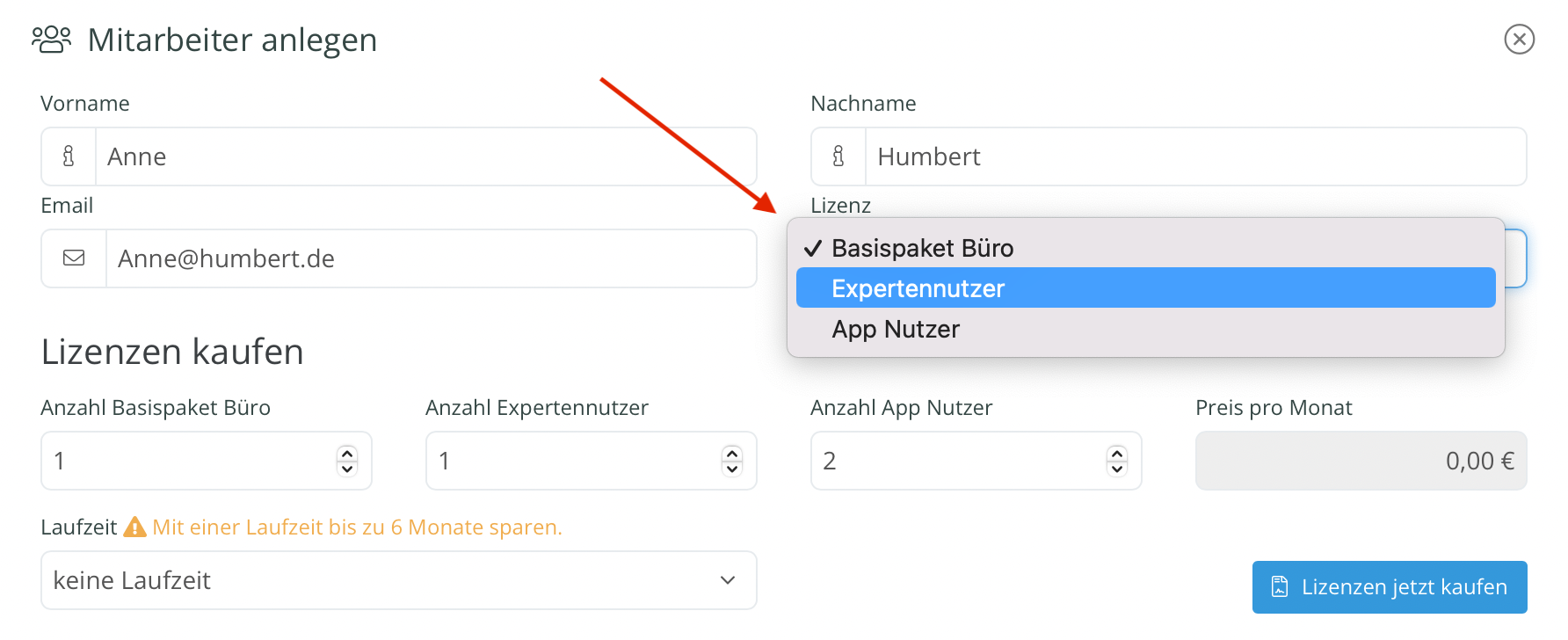
- Vorname, Nachname, Email eintragen.
- Lizenz wählen (entscheidet, was der Mitarbeiter sehen darf — siehe Wie man eine zusätzliche Lizenz bucht):
- Basispaket Büro — Standard für Bürokräfte.
- Expertennutzer — Volldoument-Zugriff (Angebot, Rechnung, Buchhaltung).
- App Nutzer — nur Mobil-App (Zeiterfassung, Termine, Bautagebuch, Aufmaß).
- Speichern — Mitarbeiter erscheint in der Mitarbeiterliste, noch ohne Zugang.
Klickpfad — Zugang nachträglich anlegen
- In der Mitarbeiterliste auf den Eintrag klicken — Detail-Ansicht öffnet sich.
- Oben rechts auf den kleinen orangenen Person-mit-Plus-Knopf klicken („Benutzerkonto anlegen").

- Lizenz-Auswahl-Modal öffnet sich → Lizenz wählen → Speichern.
- Mitarbeiter bekommt automatisch eine Einladungs-Email mit einem Link zum Passwort-Setzen.
Hinweise
- Ohne Zugang ist der Mitarbeiter trotzdem in Listen, Disposition, Einsatzplanung verwendbar — nur kann er sich nicht selbst einloggen.
- Die Email-Adresse muss eindeutig sein — eine Adresse darf nur einem Mitarbeiter zugeordnet sein.
- Lizenz nachträglich ändern: Detail-Ansicht → Einstellungen-Tab → Lizenz wechseln. Der freigegebene Slot wird sofort wieder verfügbar.
- Für Berechtigungen innerhalb der Lizenz siehe Wie man Berechtigungen für eine:n Mitarbeiter:in setzt.
Verknüpfte Themen