Ziel
Mahnungsvorlagen pro Mahnstufe konfigurieren — sodass das Programm überfällige Rechnungen automatisch erkennt und mit dem richtigen Text + Mahngebühr mahnen kann.
Voraussetzungen
- Berechtigung „Buchhaltung" / „Einstellungen".
- Rechnungen mit Zahlungsziel im Verzug.
Klickpfad — Vorlage anlegen
- Im Hauptmenü links auf Einstellungen (Zahnrad) → Eintrag Mahnungsvorlagen auswählen.
- Oben rechts blauer Plus-Knopf → neue Vorlage öffnet sich.
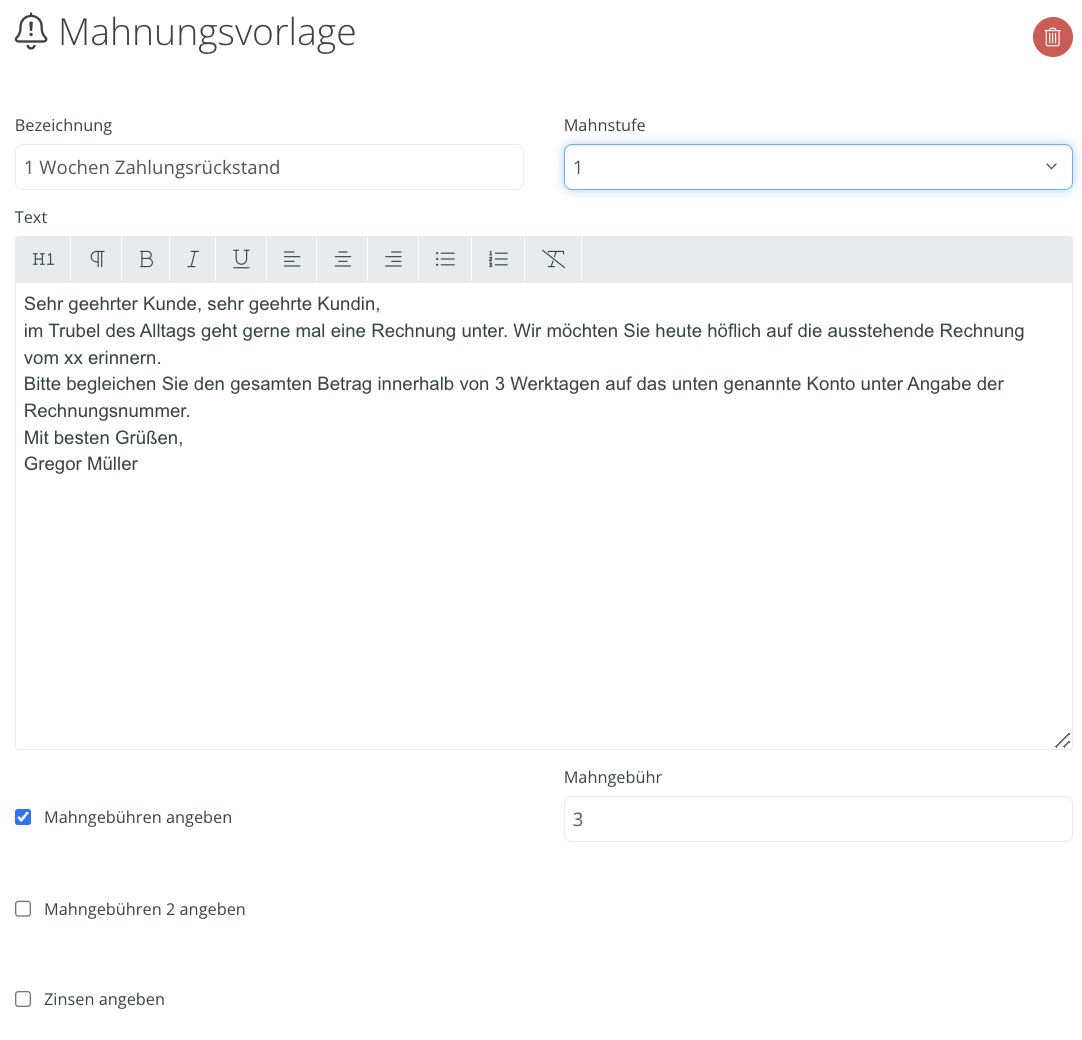
- Pro Vorlage:
- Bezeichnung (z. B. „1 Wochen Zahlungsrückstand").
- Mahnstufe (1, 2, 3).
- Text im Editor (HTML-Formatierung möglich).
- Mahngebühren angeben ✓ + Wert (z. B. „3").
- Optional: Zinsen mit Zinssatz-Feldern.
- Auto-Save — Vorlagen sind aktiv.
Klickpfad — Mahnung erzeugen
- Im Hauptmenü → Buchhaltung → Mahnungen auswählen.
- Programm zeigt überfällige Rechnungen — Plus-Knopf zum Erzeugen einer Mahnung pro Rechnung oder als Sammel-Mahnungslauf.
- Vorlage je Mahnstufe wird automatisch genommen.
- Mahnung als PDF herunterladen / per Mail versenden (analog zu Wie man eine Rechnung per E-Mail versendet).
Hinweise
- Mahnstufe automatisch je nach Anzahl bestehender Mahnungen für die Rechnung — 1. Mahnung = Stufe 1, 2. = Stufe 2 etc.
- Mahngebühren werden zum geforderten Betrag addiert — Mahnung-PDF zeigt sie separat.
- Verzugszinsen sind gesetzlich erlaubt — § 288 BGB regelt die Höhe (Basiszins + 5/9 Punkte je nach B2C/B2B).
- Eine bezahlte Rechnung schließt automatisch alle offenen Mahnungen für diese Rechnung.
Verknüpfte Themen