Ziel
Einen im Programm angelegten Lieferanten mit dem entsprechenden IDS-Connect-Großhändler verknüpfen — Voraussetzung für direkten Warenkorb-Übernahme aus dem Großhändler-Shop ins Angebot.
Voraussetzungen
- Berechtigung „Lieferanten" / „CRM".
- Lieferant existiert im Programm.
- IDS-Connect-Login beim Großhändler.
Klickpfad
- Im Hauptmenü links auf Lieferanten klicken (oder Kunden je nach Hauptmenü-Sortierung).
- Lieferant öffnen — Detail-Ansicht.
- In der Tab-Leiste oben auf „IDS Connect" klicken (rechts neben Adresse / Ansprechpartner / Zahlung & Bank).
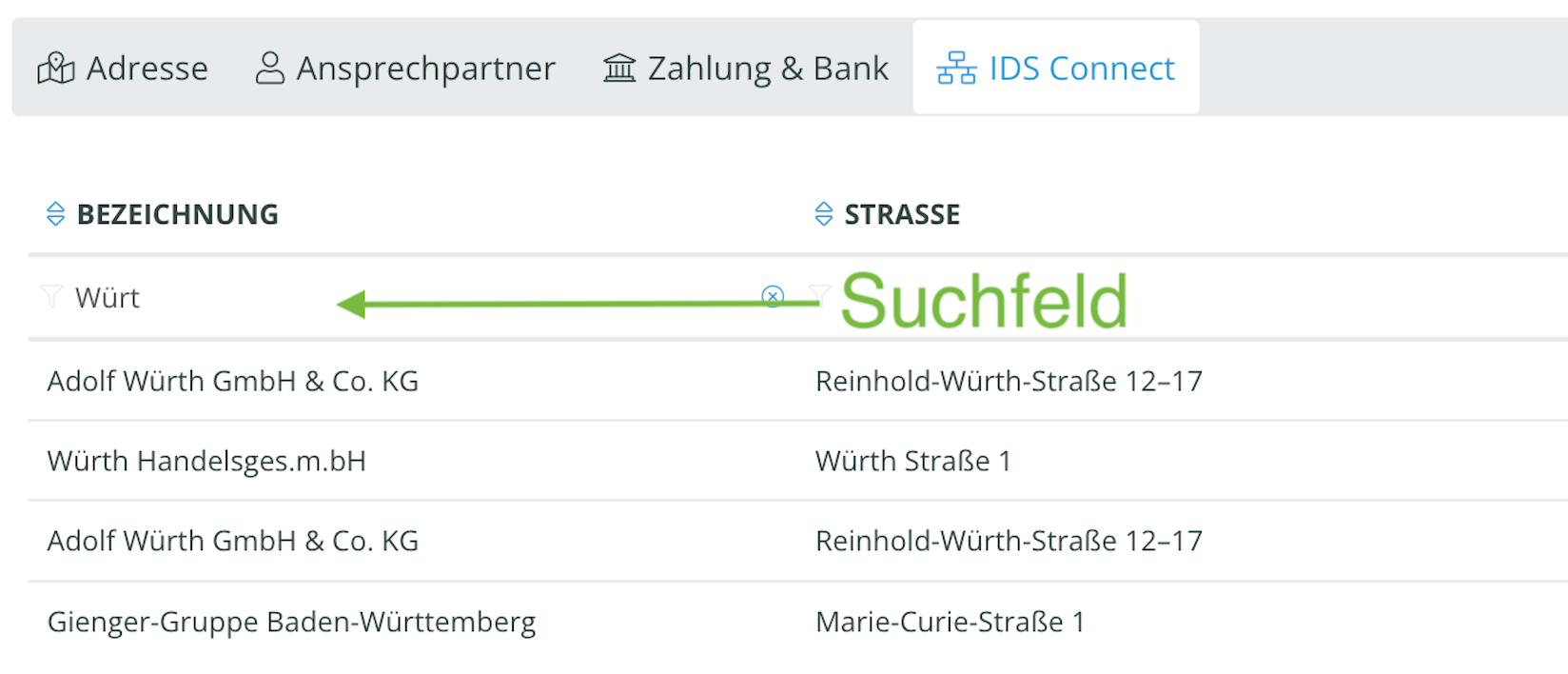
- Im Suchfeld den Großhändler-Namen tippen (z. B. „Würt") — die Liste filtert sich live auf passende Großhändler aus dem IDS-Verzeichnis.
- Den richtigen Großhändler-Eintrag (passende Niederlassung) anklicken — Verknüpfung wird gespeichert.
- Tab „Zahlung & Bank" zurück → IDS-Login-Daten in die zugehörigen Felder eintragen.
Wirkung
Hinweise
Verknüpfte Themen