Ziel
Das Gantt-Board öffnen, um Projekte und ihre Projektaufgaben zeitlich visualisiert zu sehen — Dauer, Fortschritt und Vorgänger-Abhängigkeiten auf einen Blick.
Voraussetzungen
- Mindestens ein Projekt mit Projektaufgaben.
- Projektaufgaben haben Felder Dauer, Fortschritt und (optional) Vorgänger gepflegt.
Klickpfad
- Im Hauptmenü links auf den kleinen Pfeil neben „Projekt" klicken — das Untermenü öffnet sich.
- Gantt auswählen.
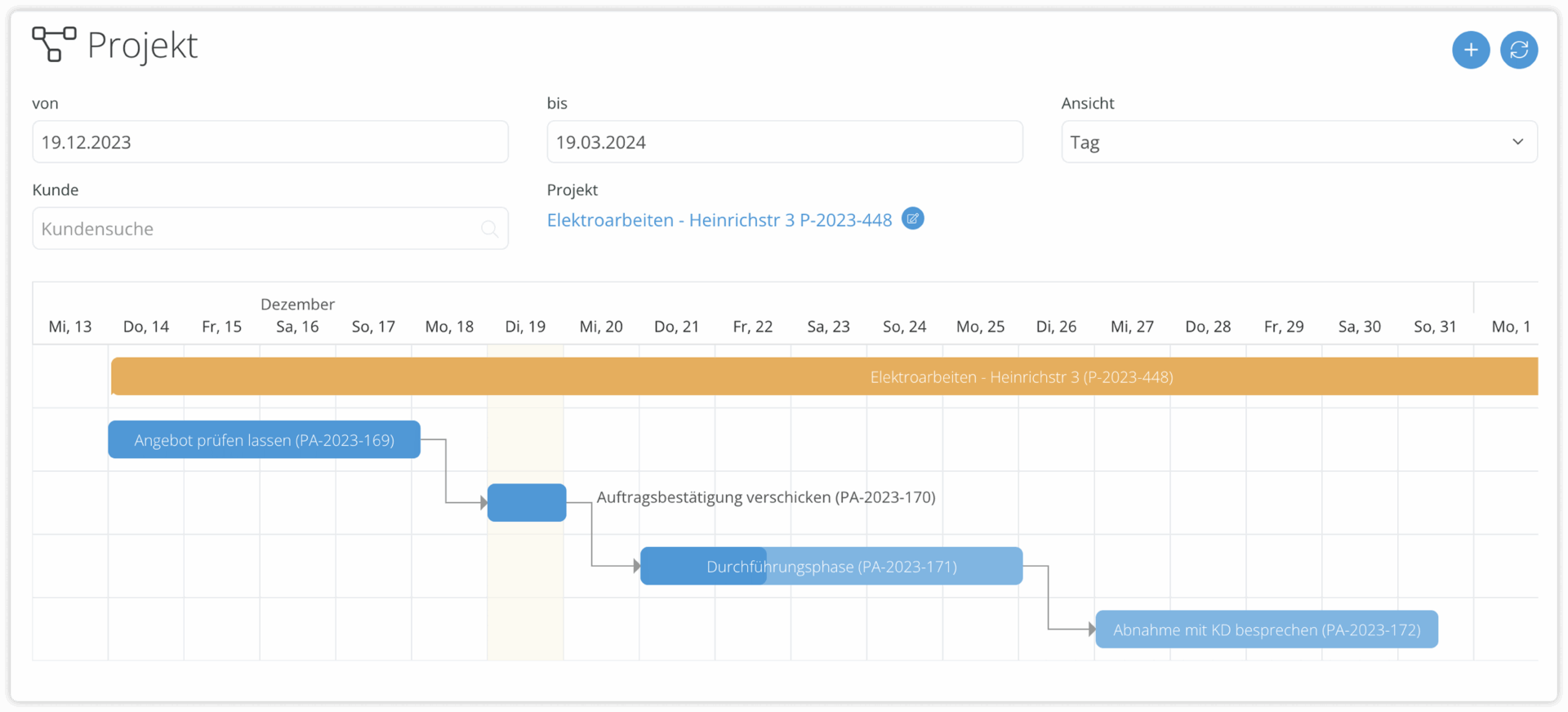
- Filter setzen:
- von / bis — Zeitfenster.
- Kunde (optional) — auf Kundenprojekte filtern.
- Projekt — wenn nur ein Projekt visualisiert werden soll; blauer Stift-Knopf öffnet das Projekt direkt.
- Ansicht-Dropdown — Tag / Woche / Monat.
- Im Board:
- Blaue Balken = Projektaufgaben, chronologisch von links nach rechts.
- Gelber/oranger langer Balken = das gesamte Projekt.
- Dauer: per Drag-Mouse-Handle an den Rändern verlängerbar.
- Fortschritt: visualisiert durch farbige Füllung des Balkens.
- Vorgänger-Pfeile verbinden abhängige Aufgaben (Reihenfolge nicht umkehrbar — Pfeil zeigt immer von links nach rechts).
Hinweise
Verknüpfte Themen