Ziel
Die Disposition öffnen — eine Kapazitäts-Übersicht, die Soll-Stunden je Lohngruppe gegen den geplanten Bedarf aller Projekte stellt. Erlaubt unverbindliches Planen ohne Termine zu erzeugen.
Voraussetzungen
- Lohngruppen + Soll-Zeiten in der Mitarbeiterverwaltung gepflegt.
- Pro Projekt Ressourcenbedarf im Sektion „Projektmanagement" hinterlegt — sonst erscheint das Projekt nicht in der Disposition.
Klickpfad
- Im Hauptmenü links auf den kleinen Pfeil neben „Projekt" klicken — Untermenü öffnet sich.
- Disposition auswählen.
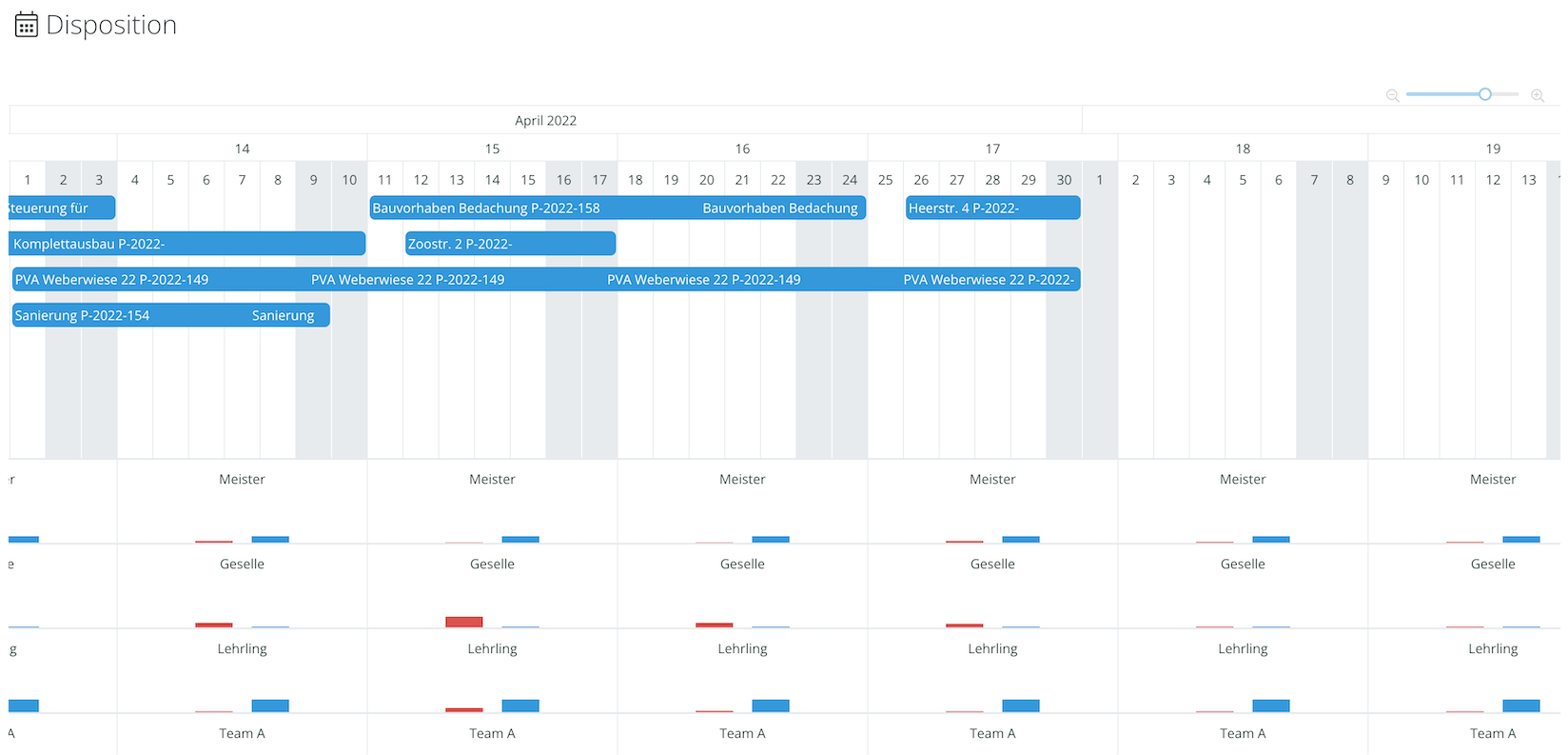
- Lesen der Ansicht:
- Oben — Zeitachse: blaue horizontale Balken = Projekte, Länge = geplante Dauer.
- Unten — Kapazitäts-Sicht je Lohngruppe: pro Tag/Wochentag und Lohngruppe.
- Blauer vertikaler Balken (Höhe) = verfügbare Soll-Stunden der Lohngruppe (Σ Mitarbeiter-Soll-Stunden).
- Roter vertikaler Balken (Höhe) = Bedarf aller Projekte für diese Lohngruppe an diesem Tag.
- Bedarf bearbeiten: auf einen Projekt-Balken (oben) klicken → Dialog öffnet sich → Dauer + Ressourcenbedarf anpassen.
Wie der Bedarf je Projekt eingetragen wird
Pro Projekt: Sektion „Projektmanagement" → Plus-Knopf → Zeitraum + Lohngruppe + Stunden eintragen. Erst dann erscheint das Projekt in der Disposition.
Hinweise
- Disposition zeigt nur Projekte mit gepflegtem Projektmanagement. Andere Projekte bleiben unsichtbar — irreführend, wenn das nicht klar ist.
- Roter Balken > Blauer: Überlastung — Lohngruppe braucht mehr Stunden als Soll.
- Blauer Balken viel höher als Rot: Unterauslastung.
- Disposition erzeugt keine Termine — nur Planung. Konkrete Einsatzplanung erfolgt via Einsatzplanung bedienen — Methoden, Ansichten, Farbcodes.
Verknüpfte Themen