Ziel
Die DATEV-API-Verbindung herstellen und die drei Übertragungs-Workflows konfigurieren: Belegbildservice, Buchungsstapel und Debitoren/Kreditoren.
Voraussetzungen
Klickpfad
- Im Hauptmenü links auf Buchhaltung klicken — DATEV-Datenservices-Seite öffnet sich.
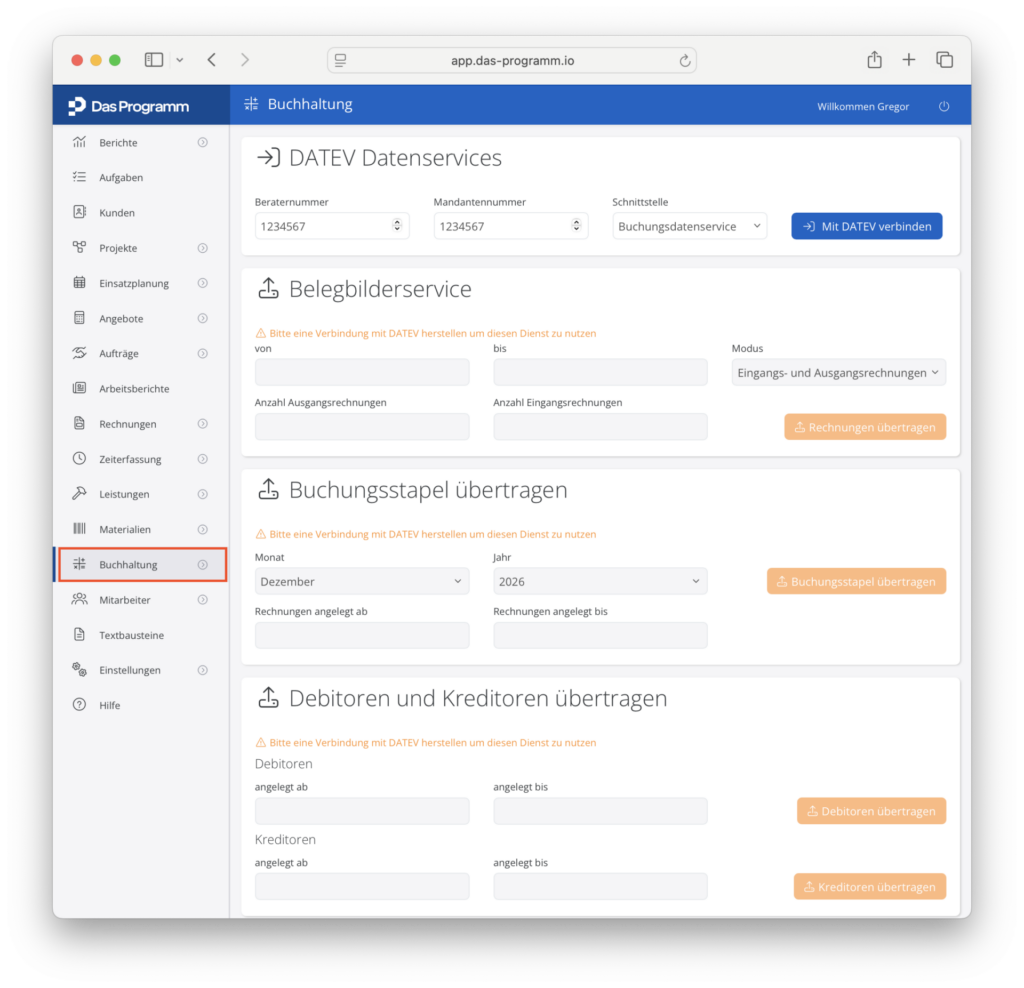
- Beraternummer + Mandantennummer + Schnittstelle (typisch „Buchungsdatenservice") eintragen.
- Auf „Mit DATEV verbinden" (blau, oben rechts) klicken — DATEV-Login öffnet sich → Zustimmung erteilen.
- Bei erfolgreicher Verbindung verschwinden die roten „Bitte verbinden"-Hinweise.
Workflows nutzen
- Belegbildservice: Zeitraum + Modus wählen → „Rechnungen übertragen" (orange) → Belegbilder gehen mit Vorkontierung an DATEV.
- Buchungsstapel: Monat + Jahr + Anlegungs-Datumsfilter → „Buchungsstapel übertragen" → DATEV-Buchungen entstehen aus den Rechnungen.
- Debitoren/Kreditoren: Datumsfilter → „Debitoren übertragen" bzw. „Kreditoren übertragen" → Kunden-/Lieferantenstamm geht an DATEV.
Hinweise
Verknüpfte Themen