Ziel

Aus einem Auftrag (oder Angebot/Rechnung) die hinterlegten Aufmaße als PDF erzeugen — z. B. um sie an Architekturbüro oder Bauherr zu senden.

Voraussetzungen

Klickpfad

  1. Den Auftrag (oder Angebot/Rechnungsentwurf) öffnen.
  2. Außerhalb des Aufmaßeditors bleiben — auf der Hauptseite des Dokuments.
  3. Oben rechts in der Aktionsknopf-Leiste den blauen Aufmaß-Knopf (Lineal-Symbol) anklicken.

Auftrag-Detailansicht F-2022-231 mit Kunde Rehr GmbH (Weberwiese 22, 53343 Wachtberg) und Volumen-Übersicht rechts (Leistungsrahmen 1.345,40 €, Materialien 380,47 €, Netto 1.725,87 €, Umsatzsteuer 327,92 €, Brutto 2.053,79 €); oben rechts in der Aktionsknopf-Leiste sind acht runde Knöpfe sichtbar, der vierte von links ist grün umrandet hervorgehoben — der blaue Aufmaß-Knopf mit Lineal-Symbol; ein grüner Pfeil zeigt darauf

  1. Eine PDF-Vorschau öffnet sich in einem neuen Tab — von dort drucken oder herunterladen.
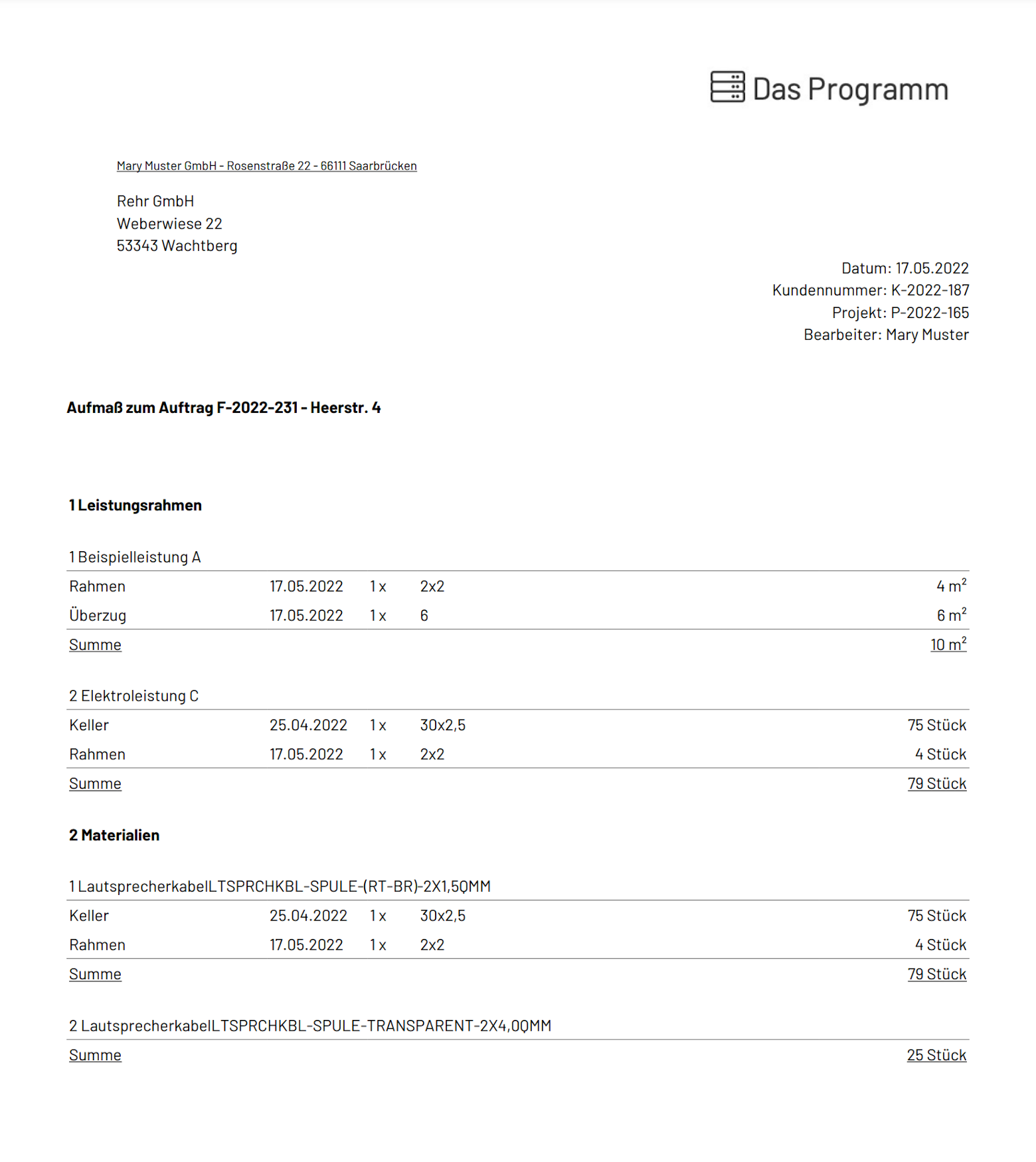
Aufmaß-PDF-Vorschau im Briefpapier-Layout: Header mit Firmenlogo „Das Programm"; Empfänger Rehr GmbH; Datum 17.05.2022, Kundennummer K-2022-187, Projekt P-2022-165, Bearbeiter Mary Muster; Überschrift „Aufmaß zum Auftrag F-2022-231 - Heerstr. 4"; darunter Sektion „1 Leistungsrahmen" mit Aufmaßzeilen für 1 Beispielleistung A (Rahmen 4 m², Überzug 6 m², Summe 10 m²) und 2 Elektroleistung C (Keller 75 Stück, Rahmen 4 Stück, Summe 79 Stück); Sektion „2 Materialien" mit ähnlicher Tabellenstruktur

Hinweise

Verknüpfte Themen