Ziel
Ein Angebot als PDF erzeugen — entweder mit Briefpapier zum digitalen Versand, ohne Briefpapier zum Drucken auf vorgefertigtem Papier, oder als Datei zum Download.
Voraussetzungen
- Geöffnetes Angebot.
- Optional: Briefpapier in Einstellungen → Briefpapier hinterlegt (sonst nur Logo + Firmendaten aus Unternehmenseinstellungen).
Klickpfad
- Das gewünschte Angebot öffnen.
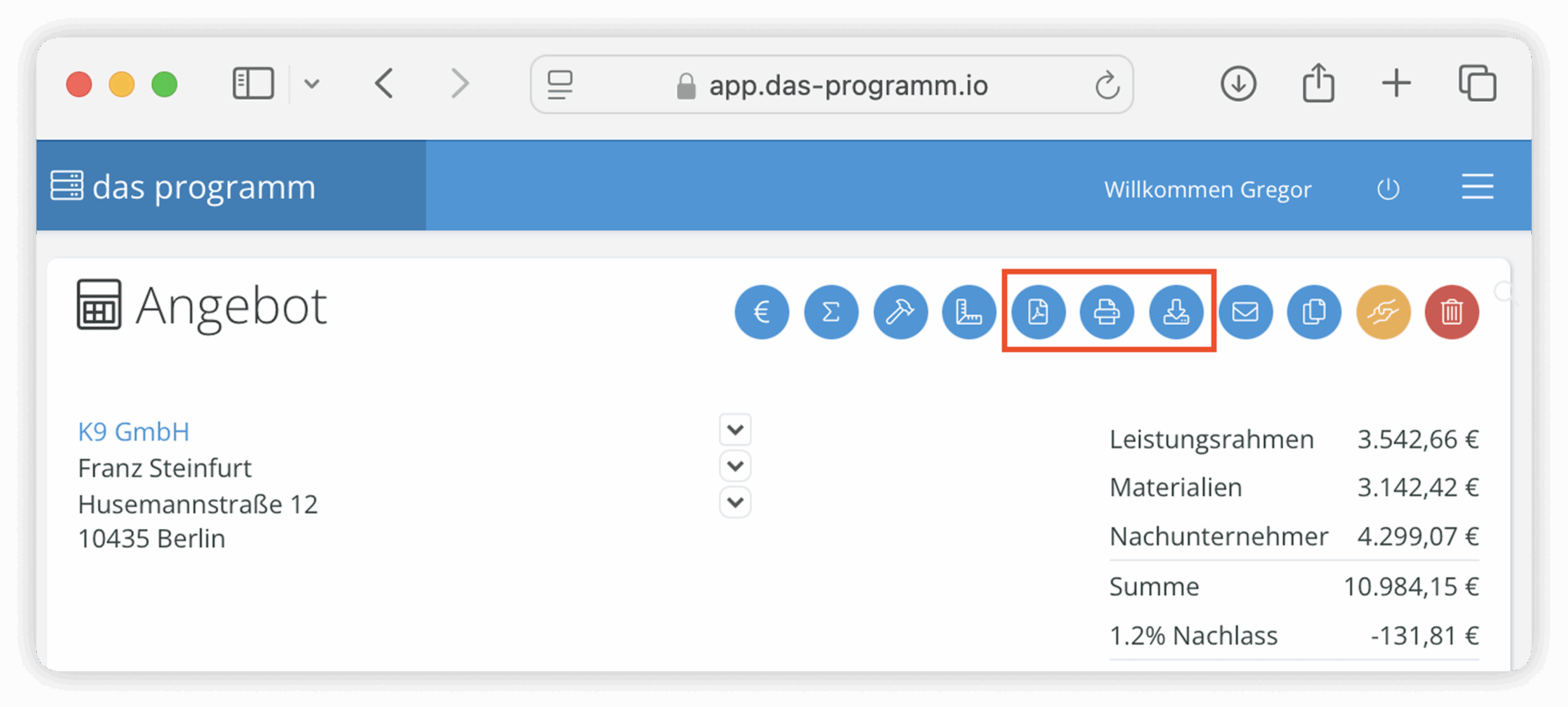
- Oben rechts in der Aktionsknopf-Leiste sind drei mittlere blaue Knöpfe — pro gewünschter Variante einen anklicken:
- Linker PDF-Knopf (PDF-Symbol mit Punkt): Angebot mit Briefpapier, neuer Tab → drucken oder weiterversenden.
- Mittlerer Drucker-Knopf (Drucker-Symbol): Angebot auf neutralem Hintergrund ohne Briefpapier — wenn Briefpapier physisch im Drucker liegt (vermeidet doppelten Logo-Druck).
- Rechter Download-Knopf (Pfeil-nach-unten-Symbol): Angebot mit Briefpapier als PDF herunterladen zum Sichern oder Versenden per E-Mail außerhalb des Programms.
Hinweise
Verknüpfte Themen