Ziel
Ein Abnahmeprotokoll rechtlich verbindlich abschließen — durch Festschreibung und digitale Unterschrift von Auftraggeber + Auftragnehmer.
Voraussetzungen
Klickpfad
- Das Abnahmeprotokoll öffnen — App oder Browser.
- Vor der Festschreibung alle Felder prüfen: Mängel, Restleistungen, Fristen, Anmerkungen, Bildanhänge.
- Im unteren Bereich auf den roten Festschreiben-Knopf klicken (rotes Stempel-Symbol oder „Festschreiben und Unterschriften einfügen").
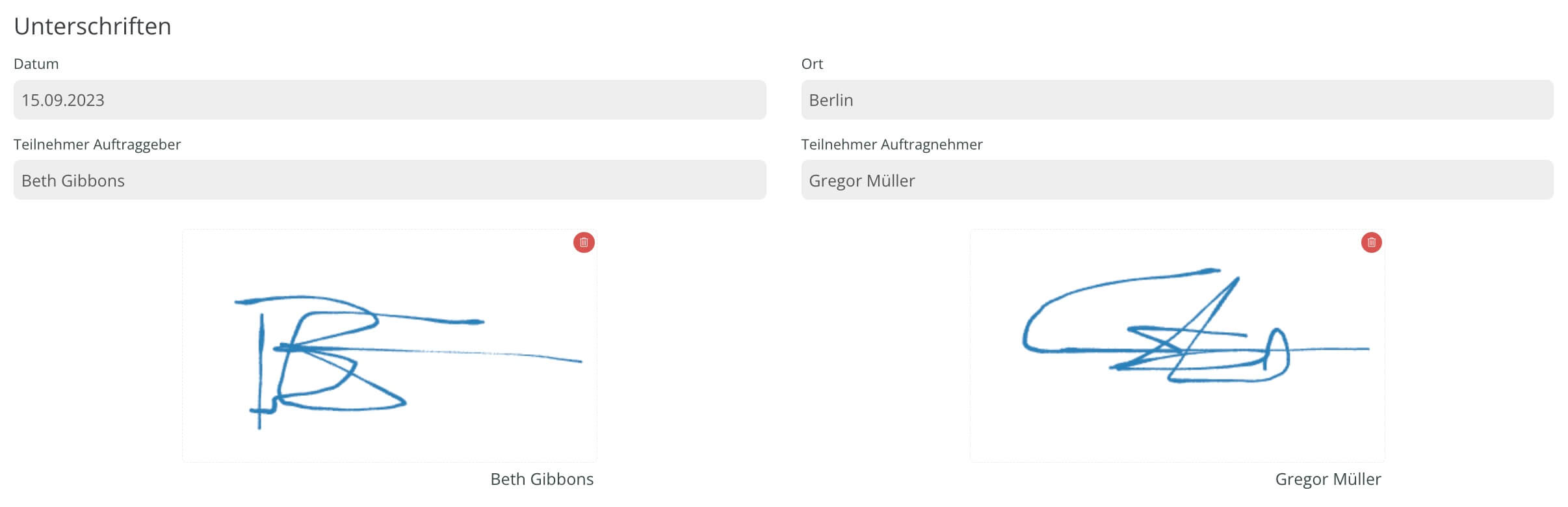
- Unterschriftsbereich öffnet sich:
- Datum und Ort (auto-vorbelegt; anpassbar).
- Teilnehmer Auftraggeber / Teilnehmer Auftragnehmer Namen prüfen.
- In den beiden Unterschriftsfeldern jeweils unterschreiben (Finger oder Stift).
- Auto-Save — Cloud-Sync stellt das gegengezeichnete Dokument unmittelbar im Büro bereit.
⚠️ Kritischer Hinweis
Festschreibung ist endgültig — anders als beim Bautagebuch lässt sie sich beim Abnahmeprotokoll nicht aufheben. Nach Festschreibung können keine Änderungen mehr vorgenommen werden, auch keine Bilder mehr ergänzt werden. Vor dem roten Knopf alle Daten und Anhänge prüfen. Siehe Abnahmeprotokoll-Festschreibung lässt sich nicht zurücknehmen.
Hinweise
- Mülltonne an der Unterschrift: löscht die Signatur (vor Festschreibung möglich).
- Bei Korrekturbedarf nach Festschreibung: neues Abnahmeprotokoll erstellen — beide Versionen bleiben dokumentiert.
- Beweislastumkehr greift sofort nach Festschreibung + beidseitiger Unterschrift.
Verknüpfte Themen